
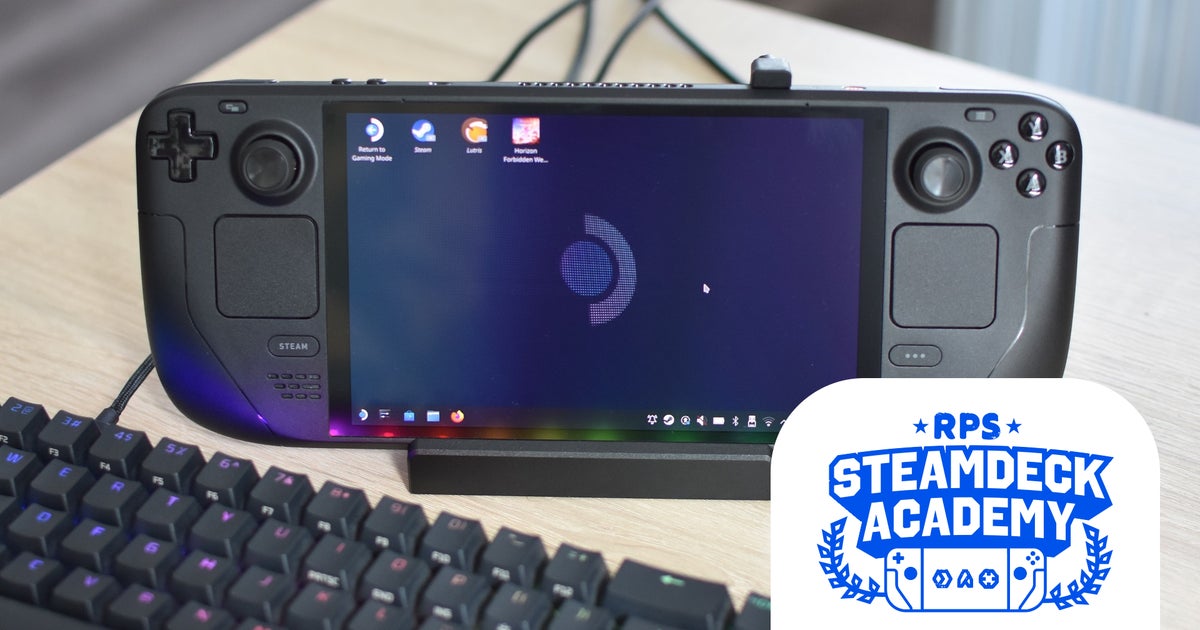
Untuk PC genggam, Steam Deck mendapat banyak manfaat karena mouse dan keyboard dicolokkan ke dalamnya, dan tidak ada yang memungkinkan perpaduan antara perangkat portabel dan periferal seperti salah satu dok Steam Deck terbaik. Dan bukan hanya konektivitas USB yang mendapat peningkatan – layar eksternal, koneksi Ethernet yang kuat untuk mengunduh game, dan penyaluran daya, semuanya menjadikan penggunaan dock sebagai alternatif yang lebih baik daripada sekadar menyambungkan aksesori Bluetooth. Selain kartu microSD (dan mungkin casing yang lebih baik), kombo stand/hub ini jelas merupakan salah satu alat yang harus dimiliki oleh setiap pengguna Steam Deck biasa.
Kredit gambar: Senapan Kertas Batu
Steam Deck Academy menyatukan semua panduan dan penjelasan kami untuk mendapatkan hasil maksimal dari Steam Deck Anda, tidak perlu pinjaman pelajar atau asrama yang berkeringat.
Penerapan dok yang paling jelas adalah mengubah Steam Deck Anda menjadi PC desktop, dengan periferal, monitor ukuran penuh, dan catu daya yang memanfaatkan sepenuhnya semua port tambahan. Namun menurut pengalaman saya, dok sangat berguna meskipun Anda hanya bermain genggam. Itu karena sebagian besar kemampuan terbaik (dan paling tersembunyi) Deck hanya dapat diwujudkan dengan mempelajari Mode Desktopnya. Menambahkan peluncur non-Steam seperti Battle.net, atau menginstal Decky Loader yang kaya plugin, mengharuskan Anda menavigasi gaya SteamOS ala Windows ini, dan itu jauh lebih mudah dengan mouse dan keyboard dibandingkan dengan trackpad kecil dan pengisian layar Deck. papan ketik digital. Setelah kerumitan instalasi selesai, Anda cukup mencabut dok dan menikmati hasil kerja Mode Desktop Anda kembali dalam gaya genggam penuh.
Tonton di YouTube
Untuk pekerjaan pengaturan seperti ini, Anda bisa menggunakan hub USB-C apa saja, tetapi dok yang tepat lebih baik karena menopang Steam Deck Anda agar mudah membaca layar. Mereka juga kemungkinan besar mendukung penyaluran daya pass-through yang cukup, jadi menghubungkan dock ke daya listrik akan membuat Deck Anda tetap terisi – daripada membuatnya mengalami beban pada hub dan periferal yang terhubung karena masa pakai baterainya yang sudah terbatas.
Itu hanyalah salah satu pertimbangan yang saya berikan pada pilihan terbaik ini, bersama dengan kualitas build, stabilitas, dan keragaman koneksi fisiknya. Meski hanya sebentar, dok bisa menjadi rumah Steam Deck Anda. Mungkin juga membuatnya nyaman.
Dermaga Steam Deck terbaik
Stasiun Docking Dek Uap Katup
Dermaga Steam Deck terbaik secara keseluruhan
Kredit gambar: Senapan Kertas Batu
Spesifikasi Stasiun Docking Valve Steam Deck:
Koneksi: 3x USB 3.0, 1x USB Type-C, 1x DisplayPort 1.4, 1x HDMI 2.0, 1x Ethernet Harga: £69 / $79
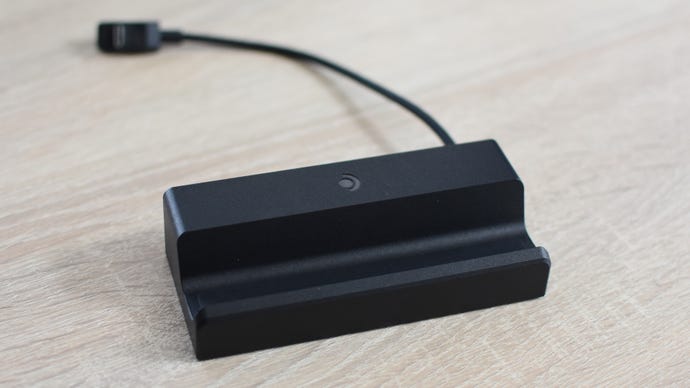
Yang mengherankan, ternyata orang yang membuat Steam Deck tahu cara membuat dock yang bagus. Stasiun Docking Steam Deck Valve membuat argumen yang meyakinkan untuk menjaga segala sesuatunya tetap resmi, dengan pegangan meja yang sangat baik dan dudukan yang sangat pas yang cocok dengan lapisan plastik hitam matte milik Deck.
Alasan sebenarnya untuk membeli salah satunya adalah jangkauan koneksinya. Tiga port USB ukuran penuh menyediakan ruang yang cukup untuk mouse berkabel, keyboard, dan thumb drive sekaligus, sementara kombinasi output HDMI 2.0 dan DisplayPort 1.4 memberikan dukungan multi-monitor. Itu adalah kualitas yang cukup langka di antara dermaga Steam Deck pada umumnya, jadi ada baiknya membayar model Valve sendiri jika Anda ingin menjadikan Steam Deck Anda berfungsi sebagai desktop improvisasi.
Berbicara tentang pembayaran, Steam Deck Docking Station tidak diragukan lagi merupakan pilihan premium, dan jika Anda hanya ingin sesekali menghubungkan mouse untuk mengutak-atik Mode Desktop, maka Anda mungkin dapat menggunakan alternatif yang jauh lebih murah seperti Syntech Docking Station (di bawah ). Namun, semuanya disatukan dengan sangat baik, dan menawarkan konektivitas yang relatif canggih. Baru-baru ini saya perhatikan, ada potongan harga permanen sebesar £10 / $10 sejak dirilis. Rahmat kecil!
Stasiun Dok Syntech
Dock Steam Deck murah terbaik
Kredit gambar: Senapan Kertas Batu
Spesifikasi Stasiun Docking Syntech:
Koneksi: 3x USB 3.0, 1x USB Type-C, 1x HDMI 2.0, 1x Ethernet Harga: £36 / $40
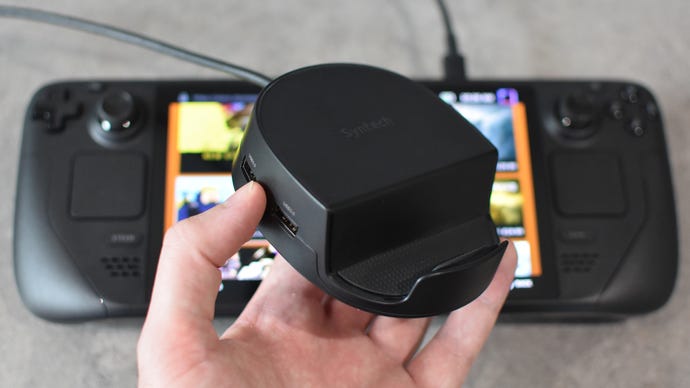
Stasiun Docking Syntech memiliki harga yang terjangkau dan sangat unik, mengadopsi bentuk bulat dengan jalur port berbentuk setengah lingkaran dengan jarak yang baik. Ini sempurna jika Anda telah menghabiskan sebagian besar anggaran aksesori Steam Deck Anda untuk kartu microSD yang besar, tetapi tetap menginginkan dok yang tidak membosankan.
Dari segi konektivitas, dock Syntech hampir menyamai milik Valve, termasuk pasokan tiga port USB 3.0 (AKA 3.1 Gen 1) yang sehat/ Hanya tidak ada output DisplayPort, jadi setiap gangguan monitor eksternal memerlukan HDMI. Itu juga tidak mencengkeram meja sekuat dermaga resmi, tetapi stabilitas tidak terlalu menjadi perhatian, karena alas bundar berfungsi dengan baik dalam menjaga Steam Deck tetap tegak. Dari semua dok dalam daftar ini, dok inilah yang paling sulit saya jatuhkan dengan sengaja, jadi benturan yang tidak disengaja seharusnya tidak terlalu mengganggu.
Keuntungan tambahan: ini juga kompatibel dengan perangkat genggam pesaing, Asus ROG Ally dan Lenovo Legion Go, baik dalam hal konektivitas dan memiliki slot dudukan yang dapat memuat semuanya. Perlu diketahui, kalau-kalau Anda tidak sepenuhnya monogami dengan Steam Deck.
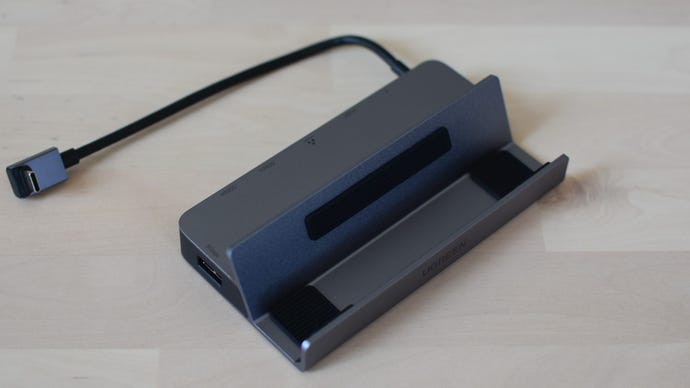
Stasiun Docking Ugreen untuk Steam Deck
Dok Steam Deck terbaik untuk USB-C
Kredit gambar: Senapan Kertas Batu
Stasiun Docking Ugreen untuk spesifikasi Steam Deck:
Koneksi: 2x USB 3.0, 2x USB Type-C, 1x HDMI 2.0, 1x Ethernet Harga: £40 / $50
Dock lain yang relatif murah, Ugreen Docking Station untuk senjata rahasia Steam Deck adalah port USB-C keduanya. Detail yang sangat kecil, tentu saja, tetapi pertimbangkan ini: sebagian besar dok Steam Deck hanya memiliki satu, dan itu akan terisi setiap kali Anda menyambungkan kabel daya untuk pengisian daya pass-through. Periferal USB-C atau SSD eksternal apa pun, yang jumlahnya semakin banyak, akan kehilangan tempatnya – kecuali Anda memiliki dok seperti milik Ugreen untuk menyediakan cadangan.
Meskipun port USB-A ketiga tampaknya harus dibayar, dua di antaranya masih cukup untuk mouse dan keyboard, dan masih banyak lagi yang disukai. Aluminium, sebagai bahan bangunan utama, memberikan tampilan ramping dan kekakuan yang bahkan tidak dapat dicapai oleh Stasiun Docking Steam Deck Valve, dan seperti dock Syntech, ia juga dapat mengakomodasi perangkat genggam non-Steam Deck. Ini juga memiliki cengkeraman yang lebih baik daripada Syntech melingkar, meskipun tidak tahan roboh saat Steam Deck mengalami benturan yang canggung.
Dermaga Steam Deck: pengaturan dan pemecahan masalah
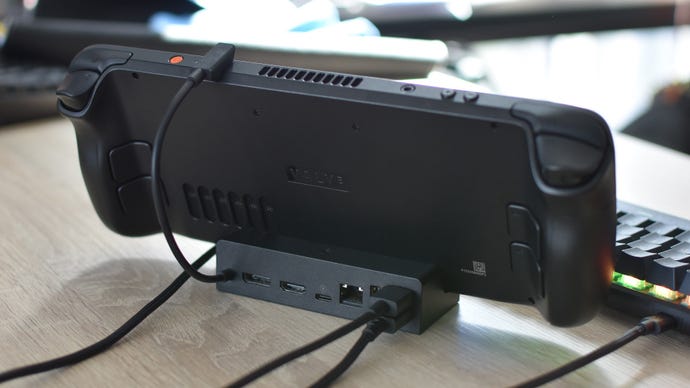
Selain sedikit pembaruan firmware yang nakal, dok Steam Deck biasanya tidak memerlukan banyak pengaturan sendiri. Namun, perangkat tersebut masih berupa blok sirkuit dan silikon, yang dirancang oleh tangan manusia yang bisa salah, dan oleh karena itu mungkin memerlukan dorongan tertentu dari waktu ke waktu. Dengar, beberapa tips…
Kredit gambar: Senapan Kertas Batu
Memperbarui firmware
Jika Anda menggunakan Steam Deck Docking Station resmi, Anda mungkin diminta untuk menginstal pembaruan firmware Valve di Steam Deck itu sendiri. Jika tidak, Anda dapat memastikan dok Anda memiliki firmware terbaru dengan mengikuti langkah-langkah berikut:
Hubungkan dok ke Steam Deck Anda, dengan catu daya (yang hanya kabel daya USB-C milik Deck Anda) dicolokkan ke dok. Mulai ulang Steam Deck Anda. Cabut dok dari Steam Deck dan kabel daya dari dok. Tunggu 10 detik, sambungkan semuanya lagi.
Ini akan memulai pembaruan firmware, tetapi jika tidak, coba cabut kabel daya (sambil membiarkan dok dan Dek tetap terhubung).
Menyiapkan tampilan
Selain hal-hal yang sudah jelas – misalnya memastikan monitor atau TV Anda memiliki input yang benar – menggunakan Steam Deck dengan layar eksternal memiliki beberapa kekhasan.
Saat terhubung dengan Dek dalam Mode Permainan, layarnya sendiri akan menjadi hitam. Tidak ada yang perlu dikhawatirkan, tetapi jika Anda ingin layar Steam Deck tetap menyala, Anda harus beralih ke Mode Desktop. Steam Deck tidak secara resmi mendukung adaptor kabel pasif. Mungkin berhasil, tetapi kemungkinan besar Anda akan melihat masalah. Gunakan adaptor aktif (atau cukup gunakan kabel yang tepat) untuk hasil paling andal. Demikian pula, cobalah untuk memastikan kabel Anda memenuhi spesifikasi keluaran dok Anda. Saya pernah mencoba kabel HDMI 1.4 dengan port HDMI 2.0 pada dock resmi, dan tidak berhasil – tetapi setelah mencari kabel baru yang mendukung HDMI 2.0, semuanya baik-baik saja. Jika video yang dihasilkan tidak memenuhi layar eksternal, Anda dapat mencoba memperbaikinya menggunakan Steam Deck itu sendiri. Saat berada dalam Mode Permainan default, buka menu Steam, navigasikan ke menu Tampilan, lalu nonaktifkan “Skala Antarmuka Pengguna Secara Otomatis”. Terakhir, sesuaikan penggeser hingga gambar pas dengan layar.
Pengaturan audio
Meskipun dok Steam Deck tidak memiliki output suara khusus – audio murni dibawa melalui koneksi HDMI atau DisplayPort – Anda dapat mengaktifkan suara surround 5.1 dan 7.1 saat dipasang ke dok. Dengan layar eksternal Anda sudah terhubung dan berfungsi, reboot Steam Deck Anda ke Mode Desktop, dan klik ikon speaker di taskbar. Kemudian, temukan penggeser HDMI/DisplayPort, klik ikon tiga garis, dan pilih jumlah saluran yang didukung speaker Anda.